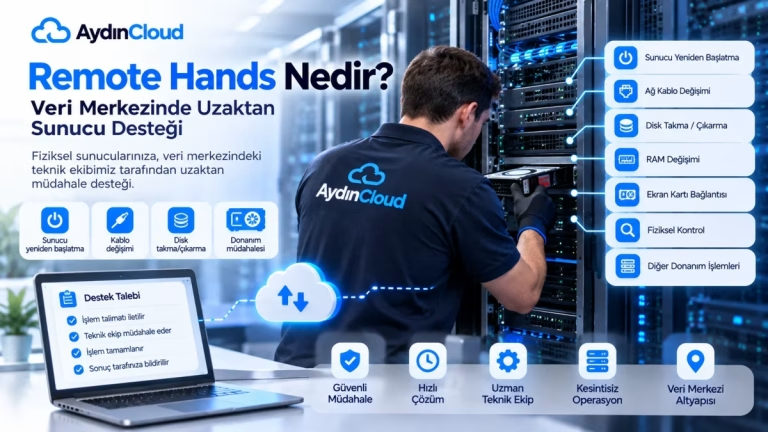
Remote Hands Nedir? Veri Merkezinde Uzaktan Sunucu Desteği
Remote Hands, veri merkezinde bulunan fiziksel sunucu, ağ cihazı veya diğer donanımlara, müşterinin veri merkezinde fiziksel olarak bulunmasına…
29 Eylül 2026 · 14 dk okuma
→

AydınCloud'dan VDS satın al, kaynaklar tamamen sana özel olsun. Yüksek performanslı veri merkezinde barındırılan VDS sanal sunucu çözümleri; tam root erişimi, panel üzerinden kolay yönetim ve ölçeklenebilir altyapı sunar. Sanal sunucu kiralama ile projelerinizi bir üst seviyeye taşıyın.
VDS, Web Hosting ve Reseller paketlerimizden ihtiyacınıza en uygun olanı seçin. Uygun VDS fiyatları ile sunduğumuz VDS sunucu hizmetimiz, her bütçeye ve projeye uygun çözümler içerir.
AydınCloud VDS altyapısı, yüksek performanslı işlemciler ve NVMe SSD disklerle donatılmıştır. Sanal sunucularımızdan dilediğiniz işletim sisteminden (Linux veya Windows) seçerek, projeleriniz için gereken gücü kesintisiz olarak elde edersiniz.
Yüksek frekanslı Intel® Xeon® işlemciler ile sunucularda benzersiz işlem hızı ve güç.
NVMe SSD diskler ile geleneksel disklerden 10 kat daha hızlı okuma/yazma deneyimi.
Yüksek bant genişlikli çok operatörlü fiber ağ altyapısı ile kesintisiz bağlantı.
KVM tabanlı tam sanallaştırma teknolojisi ile tamamen izole ve güvenli sunucu ortamı.
İhtiyacınıza en uygun altyapı çözümünü seçmek için kapsamlı karşılaştırma tablomuzdan yararlanın.
| Özellik | Hosting ₺89,90/ay'dan
Başla | Önerilen VDS ₺199,90/ay'dan
Başla | Nested ₺379,90/ay'dan
Başla |
|---|---|---|---|
| Donanım & Kaynaklar | |||
| CPU | Paylaşımlı | 2–8 vCPU (Ayrılmış) | Fiziksel CPU (Tam) |
| RAM | Paylaşımlı | 2–32 GB (Ayrılmış) | 32–256 GB (Tam) |
| Depolama | SSD (Paylaşımlı) | NVMe SSD ⚡ | NVMe SSD / RAID |
| Bant Genişliği | Sınırlı | 1 Gbps Port | 1–10 Gbps Port |
| Yönetim & Erişim | |||
| Root Erişimi | ✗ | ✓ | ✓ |
| İşletim Sistemi Seçimi | ✗ | ✓ | ✓ |
| Kontrol Paneli | cPanel / Plesk | İsteğe Bağlı | İsteğe Bağlı |
| Özelleştirme | Kısıtlı | Tam | Tam |
| Güvenlik & Performans | |||
| İzolasyon | Yok | KVM Tam İzolasyon | Fiziksel İzolasyon |
| DDoS Koruması | ✓ Standart | ✓ Standart | ✓ Gelişmiş |
| Uptime Garantisi | %99.5 | %99.9 SLA | %99.9 SLA |
| Kurulum Süresi | Anında | 60 Saniye ⚡ | 1–3 İş Günü |
| Destek | |||
| Teknik Destek | 7/24 Ticket | 7/24 Öncelikli | 7/24 Dedike |
| Yönetilen Sunucu | ✓ | İsteğe Bağlı | İsteğe Bağlı |
Sunucu teknolojileri, hosting çözümleri ve dijital altyapı hakkında kapsamlı rehberler.
VDS IPv6, sanal özel sunucuların IPv6 adresleri üzerinden internete ve diğer ağlara erişmesini sağlayan modern ağ yapılandırmalarından biridir. IPv4 adreslerinin sınırlı olmasıyla birlikte IPv6 kullanımı giderek daha önemli hale gelirken, VDS sunucularda IPv4 ve IPv6’nın birlikte kullanıldığı dual-stack yapılandırmalar da yaygın bir çözüm olarak öne çıkıyor.
IPv6, IPv4’ten farklı olarak 128 bitlik adres yapısına sahiptir. Bu yapı çok daha geniş bir adres alanı sunar ve sunucular, web siteleri, uygulamalar ve diğer ağ cihazları için büyük miktarda adresleme alanı sağlar. RIPE Network Coordination Centre
Bu rehberde VDS IPv6 nedir, IPv4 ile arasındaki farklar nelerdir, /64 subnet ne anlama gelir, DNS üzerinde AAAA kaydı nasıl kullanılır ve VDS sunucuda IPv6 bağlantısı nasıl kontrol edilir gibi konuları adım adım inceleyeceğiz.
VDS IPv6, bir VDS sunucusuna IPv6 protokolü üzerinden atanmış adres veya adres bloğunu ifade eder.
IPv4 adresleri 32 bit uzunluğundayken IPv6 adresleri 128 bit uzunluğundadır. Bu nedenle IPv6’nın adres alanı IPv4’e göre son derece geniştir. RIPE NCC’ye göre IPv6 adres alanı 2¹²⁸ büyüklüğündedir.
Bir VDS sunucunun hızlı olması yalnızca güçlü işlemci, yüksek RAM veya hızlı NVMe SSD kullanmasıyla ilgili değildir. Özellikle web uygulamaları, API servisleri, oyun sunucuları, uzak masaüstü bağlantıları ve gerçek zamanlı uygulamalarda network latency yani ağ gecikmesi de doğrudan kullanıcı deneyimini etkileyebilir.
Sunucunuzda CPU kullanımı normal, RAM yeterli ve disk performansı iyi olduğu halde kullanıcılar bağlantıların geç yanıt verdiğini söylüyorsa network tarafını incelemek gerekir.
Örneğin bir oyun sunucusunda oyuncunun komutunun sunucuya ulaşması ve sunucudan gelen yanıtın tekrar oyuncuya dönmesi sırasında oluşan gecikme yüksekse, güçlü bir işlemciye sahip VDS bile beklenen deneyimi sağlayamayabilir.
Burada önemli olan yalnızca “ping kaç ms?” sorusuna bakmak değildir.
Latency, RTT, jitter, paket kaybı, network rotası, fiziksel mesafe ve bağlantı kararlılığı birlikte değerlendirilmelidir.
💡 AYDIN CLOUD İPUCU: Bir VDS’nin 1 Gbps porta sahip olması düşük ping garantisi vermez. Port kapasitesi ile network gecikmesi farklı kavramlardır. Düşük latency için bağlantının kapasitesi kadar rota ve network altyapısı da önemlidir.
SSD veri kaybı, özellikle kullanılmayan veya uzun süre kapalı tutulan SSD’lerde merak edilen önemli depolama konularından biridir. Peki SSD’nin elektriğini kesip aylarca bekletirsek içindeki veriler gerçekten silinir mi?
Kısa cevap: SSD’nin elektriğini kesmek verileri anında silmez. Ancak NAND flash hücrelerinde saklanan verilerin enerji olmadan ne kadar süre korunabileceği sınırsız değildir. Bu süre; SSD’nin kullanım durumu, NAND teknolojisi, sıcaklık, yazma ömrü ve üretici tarafından belirtilen teknik özelliklere göre değişebilir.
Özellikle enterprise SSD ve NVMe sürücülerde power-off data retention konusu sunucu altyapıları açısından daha da önemlidir. Dell, uzun süre kapalı kalan enterprise SSD/NVMe sürücülerde data retention sınırlamalarının hata veya sürücü arızasına yol açabileceğini belirtiyor.
Bu rehberde SSD veri kaybı konusunu; data retention, sıcaklık, SSD ömrü, enterprise diskler, VDS sunucular ve backup açısından detaylı şekilde inceleyeceğiz.
SSD’lerde veriler NAND flash bellek hücrelerinde elektriksel durumlar kullanılarak saklanır.
lsof nedir? sorusunun kısa cevabı, Linux sistemlerde hangi process’in hangi dosya, cihaz, socket veya network bağlantısını kullandığını göstermeye yarayan güçlü bir komut satırı aracıdır.
Linux’ta çalışan her process çeşitli kaynaklarla iletişim kurar. Bir web sunucusu port açabilir, bir veritabanı dosya kullanabilir, bir uygulama log dosyasını açık tutabilir veya bir process belirli bir network bağlantısını kullanabilir.
Bir problem yaşandığında asıl soru çoğu zaman şudur:
“Bu kaynağı hangi process kullanıyor?”
İşte lsof tam olarak bu noktada devreye girer.
Örneğin:
ile 80 numaralı portu hangi process’in kullandığını araştırabilirsiniz.
Benzer şekilde:
ile belirli bir dosyayı hangi process’in açık tuttuğunu görebilirsiniz.
Bu nedenle lsof özellikle:
gibi durumlarda oldukça kullanışlıdır.
lsof, sistemdeki açık kaynaklarla process’ler arasındaki ilişkiyi görmenizi sağlar.
Basitleştirilmiş olarak:
Örneğin Nginx’in 80 portunu kullandığını düşünelim.
Dmesg nedir? sorusunun en kısa cevabı, Linux kernel tarafından oluşturulan mesajları görüntülemek için kullanılan komut satırı aracıdır.
Linux sunucularda işletim sistemi açılırken donanım algılama, sürücü yükleme, disk bağlantıları, ağ arayüzleri, USB cihazları, bellek problemleri ve çeşitli kernel olayları hakkında çok sayıda mesaj oluşturulur.
Bu mesajların önemli bir bölümüne dmesg komutu üzerinden ulaşabilirsiniz.
Örneğin:
komutu kernel mesajlarını terminal üzerinde görüntüler.
Özellikle bir VDS sunucuda:
gibi durumları araştırırken dmesg oldukça kullanışlıdır.
💡 Kısa cevap: Dmesg, Linux kernel mesajlarını görüntüleyerek işletim sistemi seviyesindeki sorunları analiz etmenizi sağlayan temel Linux araçlarından biridir.
Linux kernel, sistem çalışırken çok sayıda olay hakkında mesaj üretir.
Kabaca süreç şu şekilde düşünülebilir:
Linux sunucularda Nginx, MySQL, PHP-FPM, SSH, Docker veya farklı uygulama servislerini yönetmek için kullanılan en önemli araçlardan biri systemctl komutudur. Peki systemctl nedir?
systemctl, systemd tarafından yönetilen Linux servislerini ve sistem birimlerini kontrol etmek için kullanılan komut satırı aracıdır.
Bir servisin çalışıp çalışmadığını kontrol etmek, servisi başlatmak, durdurmak, yeniden başlatmak veya sistem açılışında otomatik olarak çalışmasını sağlamak için systemctl kullanılabilir.
Örneğin Nginx servisinin durumunu kontrol etmek için:
Bir VDS sunucusunda servis yönetimi yapıyorsanız systemctl komutlarını bilmek oldukça önemlidir.
Özellikle bir servis çalışmıyorsa yalnızca servisi yeniden başlatmak yerine systemctl + journalctl birlikte kullanılarak problemin nedeni araştırılabilir.
Linux loglarını incelemek için hazırladığımız Journalctl Nedir? Linux Logları Nasıl İncelenir? rehberinde log analizi tarafını detaylı olarak ele almıştık.
Bu yazıda ise systemctl nedir, hangi komutlarla kullanılır, servisler nasıl başlatılır, nasıl durdurulur ve çalışmayan servislerin hataları nasıl analiz edilir sorularını inceleyeceğiz.
VDS kullanımı ve ipuçları hakkında güncel içeriklerimizi inceleyin.
Remote Hands, veri merkezinde bulunan fiziksel sunucu, ağ cihazı veya diğer donanımlara, müşterinin veri merkezinde fiziksel olarak bulunmasına…
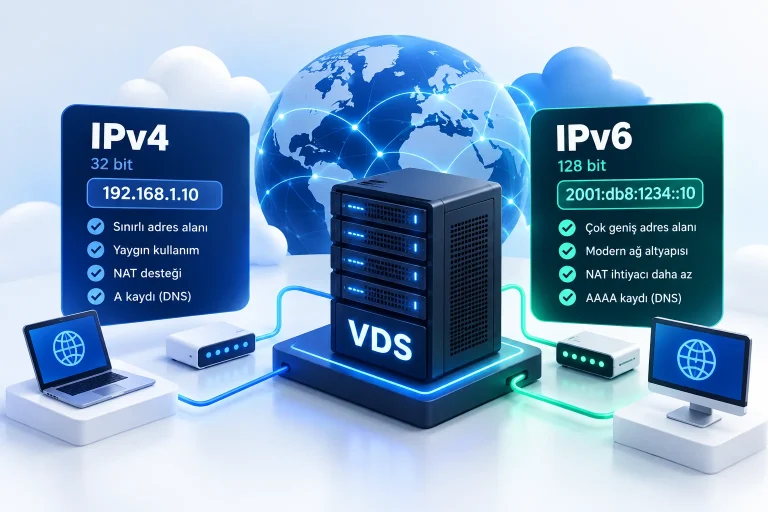
VDS IPv6, sanal özel sunucuların IPv6 adresleri üzerinden internete ve diğer ağlara erişmesini sağlayan modern ağ yapılandırmalarından biridir.…
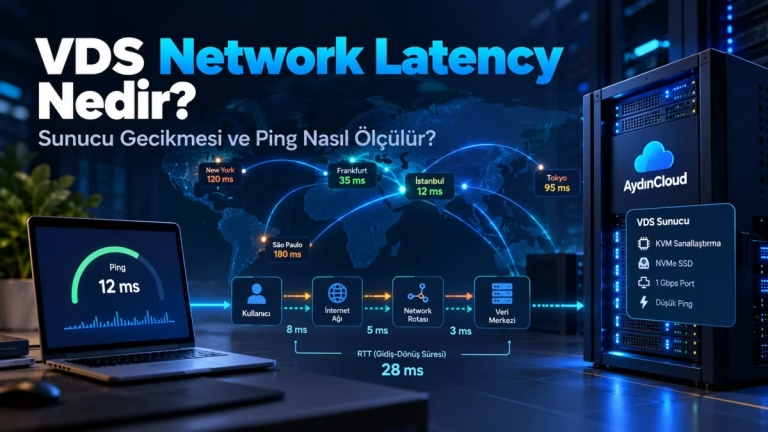
Bir VDS sunucunun hızlı olması yalnızca güçlü işlemci, yüksek RAM veya hızlı NVMe SSD kullanmasıyla ilgili değildir. Özellikle…